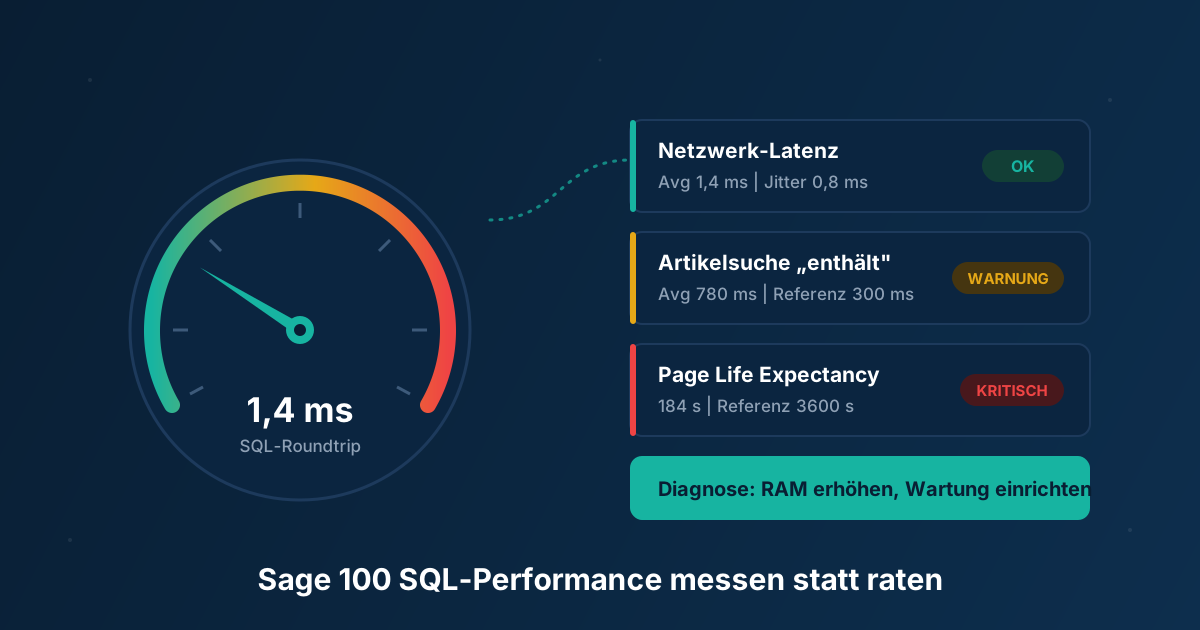
„Die Sage 100 ist langsam." Diesen Satz hören wir oft. Und er ist völlig berechtigt, nur leider auch völlig unpräzise. Liegt es am Netzwerk? Am SQL Server? Am Client? An fehlender Wartung? Jeder im Unternehmen hat eine Vermutung, und meistens wird dann erstmal neue Hardware gekauft. Manchmal hilft das sogar. Oft aber nicht, weil das eigentliche Problem woanders lag.
Deshalb raten wir nicht, sondern messen. Dafür haben wir ein PowerShell-Script entwickelt, das in wenigen Minuten die komplette Kette vom Client bis zum SQL Server durchleuchtet: Netzwerk, Verbindungsaufbau, echte Sage-Abfragen, Server-Gesundheit, Konfiguration, Wartung und Sicherheit. Am Ende steht ein Bericht mit klaren Bewertungen und einer Diagnose, wo die Ursache liegt. In diesem Beitrag zeigen wir Dir, wie das Script funktioniert und was die einzelnen Indikatoren bedeuten.
So funktioniert der Test
Das Script Test-SagePerformance.ps1 läuft auf einem beliebigen Windows-Rechner mit Zugriff auf den SQL Server. Idealerweise startest Du es genau dort, wo die Anwender arbeiten, denn dann misst es exakt die Strecke, die auch die Sage 100 nimmt. Es braucht nur vier Angaben: Server, Datenbank, Anmeldung und die Sage-Mandantennummer.
Drei Dinge sind uns dabei wichtig:
- Es misst unter realen Bedingungen. Das Script simuliert die Artikelsuche, das Öffnen eines Artikels und den Listenaufbau direkt auf den echten Sage-Tabellen wie KHKArtikel, KHKAdressen und KHKVKBelege. Kundenindividuelle USER_-Felder werden dabei ignoriert, damit die Messung vergleichbar bleibt.
- Es verändert nichts an Deinen Daten. Alle Abfragen sind lesend. Nur der Schreib-Benchmark nutzt eine temporäre Tabelle in der TempDB, die danach wieder verschwindet.
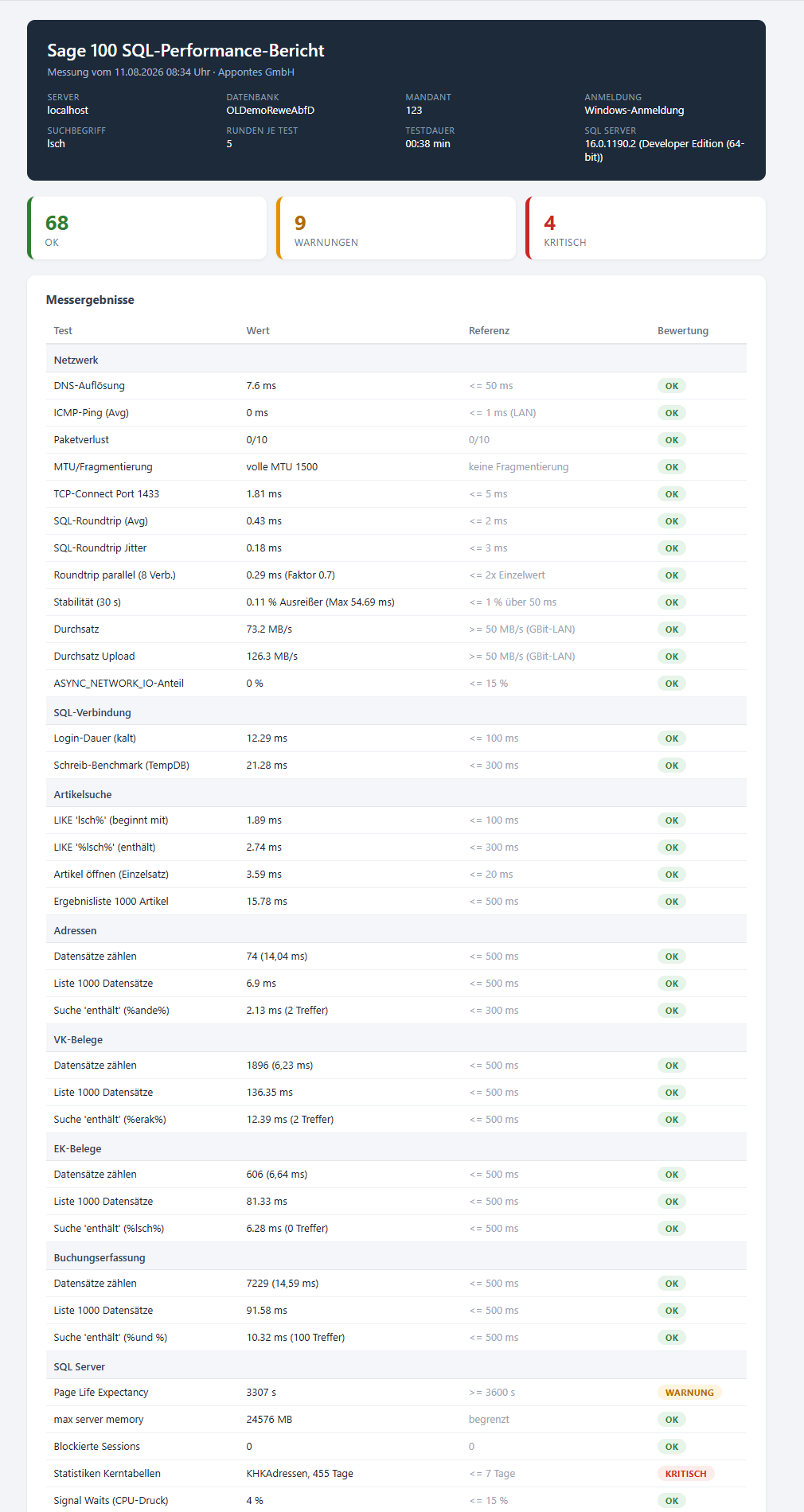
- Jeder Messwert wird bewertet. Für jeden Indikator gibt es einen Referenzwert aus gesunden Systemen. Das Ergebnis ist immer OK, WARNUNG oder KRITISCH. So muss niemand interpretieren, ob 12 Millisekunden nun gut oder schlecht sind.
Jeder Abfrage-Test läuft in mehreren Runden, damit einzelne Ausreißer das Ergebnis nicht verfälschen. Am Ende schreibt das Script auf Wunsch einen formatierten HTML-Bericht mit allen Messwerten, den Auffälligkeiten und einem Fazit. Den bekommst Du von uns nach jeder Messung, verständlich aufbereitet und ohne Fachchinesisch.
Warum Latenz bei der Sage 100 alles ist
Bevor wir in die Indikatoren einsteigen, ein wichtiger Hintergrund: Die Sage 100 stellt pro Maske nicht eine große Abfrage an den SQL Server, sondern viele kleine, je nach Maske etwa 20 bis 70. Deshalb multipliziert sich jede Verzögerung im Netzwerk.
Rechenbeispiel: Ein Maskenwechsel löst 50 kleine Abfragen aus. Bei 1 Millisekunde Roundtrip-Latenz beträgt der Netzwerkanteil 50 Millisekunden, das fühlt sich sofort an. Bei 10 Millisekunden, etwa über ein VPN, wartet der Anwender schon eine halbe Sekunde. Und zwar bei jedem einzelnen Klick, den ganzen Tag. Am Server hat sich dabei nichts geändert, und trotzdem fühlt sich die Anwendung wie ausgetauscht an.
Genau deshalb ist die Roundtrip-Latenz für uns der wichtigste Einzelwert des ganzen Tests. Und genau deshalb bringt ein schnellerer Server nichts, wenn das Problem zwischen Client und Server liegt.
Die Netzwerk-Indikatoren
| Indikator | Referenzwert | Was er verrät |
|---|---|---|
| DNS-Auflösung | unter 50 ms | Langsames DNS oder Active Directory verzögert jeden Verbindungsaufbau und jeden Login. |
| ICMP-Ping | unter 1 ms im LAN | Die Grundlatenz des Netzwerks. Höhere Werte deuten auf WLAN, VPN oder Routing-Probleme hin. |
| Paketverlust | 0 von 10 | Schon einzelne verlorene Pakete sind für die Sage 100 fatal, weil jede Übertragung wiederholt werden muss. |
| SQL-Roundtrip | unter 2 ms | Der wichtigste Wert: Wie lange braucht eine minimale Abfrage vom Absenden bis zur Antwort? |
| Jitter | unter 3 ms | Die Schwankung der Latenz. Ein instabiles Netz fühlt sich für Anwender wie zufälliges Ruckeln an. |
| Roundtrip unter Last | höchstens doppelter Einzelwert | 8 parallele Verbindungen simulieren mehrere Anwender. Bricht der Wert ein, gibt es einen Engpass, den ein Einzeltest nie sieht. |
| Durchsatz | über 50 MB/s im GBit-LAN | Wie schnell große Datenmengen fließen, etwa beim Aufbau von Ergebnislisten oder Auswertungen. |
Dazu kommen einige Prüfungen, die klassische Stolperfallen aufdecken. Der MTU-Test erkennt, ob große Pakete fragmentiert werden. Das ist ein typisches VPN-Problem: Der Ping sieht gut aus, aber der Durchsatz ist miserabel. Das Script prüft außerdem, ob die Verbindung über TCP oder über die deutlich langsameren Named Pipes läuft, und ob die Windows-Anmeldung Kerberos nutzt oder in den NTLM-Fallback rutscht. Letzteres ist ein Hinweis auf einen fehlenden SPN und eine häufige Ursache für zähe Logins.
Optional gibt es noch einen Langzeit-Stabilitätstest. Der feuert über einen wählbaren Zeitraum durchgehend Abfragen ab und zählt Ausreißer über 50 Millisekunden. Damit fangen wir die Fälle, in denen der Durchschnitt gut aussieht, aber alle paar Sekunden ein Hänger auftritt. Dahinter stecken oft Virenscanner, Backups oder WLAN-Roaming.
Die Sage-Praxistests
Der spannendste Teil: Das Script macht genau das, was Deine Anwender den ganzen Tag tun, und stoppt die Zeit dabei.
| Test | Referenzwert | Was er verrät |
|---|---|---|
| Artikelsuche „beginnt mit" | unter 100 ms | Diese Suche kann einen Index nutzen. Ist sie langsam, stimmt etwas mit Indizes oder Statistiken nicht. |
| Artikelsuche „enthält" | unter 300 ms | So sucht die Sage 100 im Standard. Ein Index hilft hier nicht, die Tabelle wird komplett gelesen. Das ist die Suche, die Deine Anwender als langsam erleben. |
| Artikel öffnen | unter 20 ms | Ein einzelner Datensatz mit allen Spalten. Bei einem gesunden System praktisch sofort da. |
| Ergebnisliste mit 1000 Artikeln | unter 500 ms | Der Listenaufbau kombiniert Server-Leistung und Netzwerk-Durchsatz. |
Der Unterschied zwischen den beiden Suchvarianten ist diagnostisches Gold. Ist „beginnt mit" schnell und „enthält" langsam, arbeitet der Server grundsätzlich sauber und die Tabelle passt nur nicht komplett in den RAM oder das Storage bremst beim Lesen. Sind beide langsam, obwohl das Netzwerk gut aussieht, liegt ein grundsätzliches Serverproblem vor.
Dieselben Tests laufen anschließend auf den Adressen, den Verkaufs- und Einkaufsbelegen und der Buchungserfassung. Als Suchbegriff nimmt das Script entweder einen Begriff, mit dem der Kunde tatsächlich sucht, oder es ermittelt automatisch einen aus den echten Daten. Ein Schreib-Benchmark mit 1000 Einfüge-, Änderungs- und Löschvorgängen misst zusätzlich den Schreibpfad des Servers, wie er auch beim Buchen und Speichern gefordert ist.
Wichtig für Dich: Der Schreib-Benchmark fasst keine einzige Sage-Tabelle an. Er legt eine temporäre Tabelle (#SagePerfWrite) in der TempDB an, der Arbeitsdatenbank des SQL Servers, schreibt dort seine 1000 Testzeilen und räumt sie am Ende wieder weg. Spätestens beim Trennen der Verbindung ist die Tabelle automatisch verschwunden. Auf Deine Sage-Datenbank greift das Script ausschließlich lesend zu, es wird also kein Artikel, kein Beleg und keine Buchung verändert.
Der Blick in den SQL Server
Bis hierhin haben wir gemessen, was der Anwender erlebt. Jetzt schauen wir hinein, warum. Der SQL Server protokolliert intern sehr genau, worauf er wartet, und genau diese Werte liest das Script aus.
| Indikator | Referenzwert | Was er verrät |
|---|---|---|
| Page Life Expectancy | über 3600 s | Wie lange Daten im RAM bleiben, bevor sie verdrängt werden. Niedrige Werte heißen: Der RAM reicht nicht, der Server liest ständig von der Platte. |
| IO-Latenz Daten lesen | unter 10 ms | Der direkteste Storage-Nachweis. Wie lange dauert ein Lesezugriff auf die Datendateien wirklich? |
| IO-Latenz Log schreiben | unter 5 ms | Das Transaktionslog wird bei jeder Buchung geschrieben. Ist es langsam, ist jedes Speichern in der Sage träge. |
| WRITELOG-Wartezeit | unter 2 ms | Wie lange jeder Commit auf das Log wartet. Der Wert, den Anwender beim Buchen direkt spüren. |
| Signal Waits | unter 15 % | Der Anteil der Wartezeit, in der Abfragen auf einen freien CPU-Kern warten. Hohe Werte heißen: Die CPU ist der Engpass. |
| Memory Grants Pending | 0 | Abfragen, die gerade auf Arbeitsspeicher warten. Der deutlichste Indikator für akuten RAM-Mangel. |
| Blockierte Sessions | 0 | Anwender, die gerade von anderen Anwendern oder Prozessen ausgesperrt werden. |
| Statistiken-Alter | unter 7 Tage | Veraltete Statistiken führen zu schlechten Ausführungsplänen. Ein klares Zeichen für fehlende Wartung. |
Besonders aufschlussreich sind zwei weitere Auswertungen. Die Lock-Hotspots zeigen, an welchen Sage-Tabellen sich die Anwender gegenseitig blockieren, umgerechnet in Wartesekunden pro Tag. Und der Anteil von ASYNC_NETWORK_IO verrät, wie viel Zeit der Server damit verbringt, auf die Clients zu warten. Ein hoher Wert dreht die Verdachtsrichtung komplett um: Nicht der Server ist langsam, sondern die Gegenseite nimmt die Daten nicht schnell genug ab, etwa ein überlasteter Terminalserver.
Das Script schaut außerdem ins Errorlog des SQL Servers. Meldungen wie „I/O requests taking longer than 15 seconds" sind Selbstanzeigen des Servers, dass das Storage massive Aussetzer hatte. Solche Einträge nehmen wir sehr ernst.
Konfiguration, Wartung und Sicherheit
Zum Abschluss prüft das Script gut 30 Einstellungen gegen bewährte Praxiswerte. Ein paar Klassiker, die wir auf vielen Kundensystemen finden:
- AUTO_CLOSE aktiviert: Die Datenbank wird nach jeder Verbindung geschlossen und muss neu geöffnet werden. Der Klassiker hinter „die erste Abfrage morgens dauert ewig".
- max server memory unbegrenzt: Der SQL Server nimmt dem Betriebssystem und dem Applikationsserver den RAM weg, wenn beide auf derselben Maschine laufen.
- RAM kleiner als die Datenbank: Passt die Datenbank nicht in den Speicher, wird ständig von der Platte gelesen. Mehr RAM ist hier fast immer die wirksamste Einzelmaßnahme.
- Keine Wartung: Fragmentierte Indizes, uralte Statistiken, nie ein DBCC CHECKDB. Das System wird schleichend langsamer, und Korruption würde erst beim Restore auffallen.
- Backup-Lücken: Recovery Model FULL ohne Log-Sicherungen lässt das Transaktionslog wachsen, bis die Platte voll ist. Das ist dann kein Performance-Problem mehr, sondern ein Stillstand mit Ansage.
Was macht eigentlich DBCC CHECKDB? Der Befehl ist die Konsistenzprüfung des SQL Servers: Er liest jede einzelne Seite der Datenbank und prüft, ob die physische Struktur und die logischen Verknüpfungen noch stimmen, also Prüfsummen, Indizes, Systemtabellen und die Verkettung der Datenseiten. So fallen schleichende Schäden auf, die zum Beispiel ein Storage-Controller verursacht hat, lange bevor ein Anwender auf die defekte Stelle zugreift. Die Prüfung ist rein lesend und läuft intern über einen Datenbank-Snapshot, sie verändert also nichts. Sie ist aber IO-intensiv und gehört deshalb ins Wartungsfenster. Warum das so wichtig ist: Ein Backup sichert Korruption einfach mit. Wer nie prüft, merkt den Schaden im schlimmsten Fall erst beim Restore, und dann sind auch die Sicherungen der letzten Wochen betroffen.
Der Sicherheits-Teil prüft unter anderem den Support-Status der SQL-Server-Version, aktive sa-Konten, triviale Passwörter und riskante Serveroptionen. Das hat mit Performance nichts zu tun, aber wenn wir schon einmal messen, sagen wir Dir auch, wenn dort etwas im Argen liegt.
Die Diagnose: Netzwerk oder Server?
Am Ende verdichtet das Script alle Messwerte zu einer klaren Aussage. Sind die Netzwerkwerte auffällig und die Serverwerte gut, liegt die Ursache auf der Strecke. Ist es umgekehrt, gehört die Aufmerksamkeit dem Server, also RAM, Storage und Wartung. Sind beide Seiten unauffällig und die Sage trotzdem langsam, suchen wir beim Client weiter, etwa beim Virenscanner oder bei AppDesigner-Anpassungen.
Unser Lieblingstrick: Wir führen den Test einmal direkt auf dem SQL Server aus und einmal von einem Sage-Client. Die Differenz der Roundtrip-Latenz ist der reine Netzwerkanteil, sauber isoliert und schwarz auf weiß. Damit ist die Diskussion „Netzwerk oder Server" in zwei Minuten beendet.
Start per GUI, Kommandozeile oder Aufgabenplanung
Die grafische Oberfläche
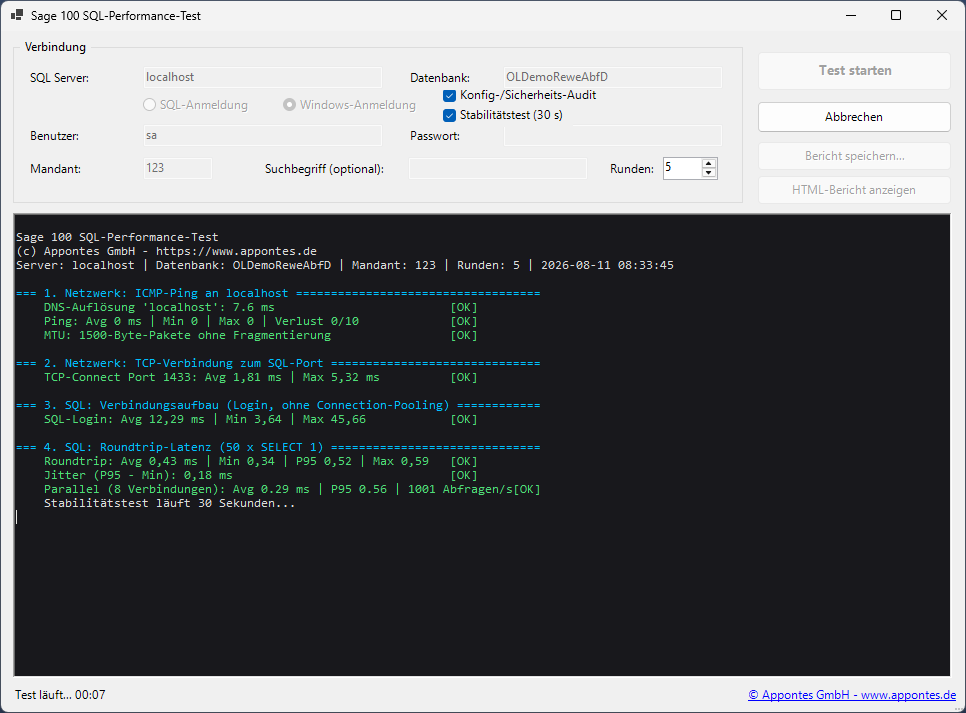
Für alle, die nicht auf der Konsole arbeiten wollen, gibt es eine kleine grafische Oberfläche. Verbindungsdaten eintragen, Mandant wählen, auf „Test starten" klicken, fertig. Die Ausgabe läuft live und farbig mit: OK in Grün, WARNUNG in Gelb, KRITISCH in Rot. Der eigentliche Test läuft dabei in einem eigenen Prozess, die Oberfläche bleibt also jederzeit bedienbar und der Lauf lässt sich abbrechen. Deine Eingaben (außer dem Passwort) merkt sich die GUI für den nächsten Start, und am Ende speicherst Du den fertigen HTML-Bericht mit einem Klick oder öffnest ihn direkt im Browser.
Start über die Kommandozeile
Wer es direkt mag, startet das Script in einer PowerShell. Ein typischer Aufruf mit SQL-Anmeldung sieht so aus:
.\Test-SagePerformance.ps1 -Server "SQLSRV01\SAGE" -Database OLReweAbfDE `
    -User sa -Password "geheim" -Mandant 123 `
    -HtmlReport C:\Temp\SagePerf.html
Mit Windows-Anmeldung entfallen Benutzer und Passwort, stattdessen kommt der Schalter -WindowsAuth dazu. Nützliche optionale Parameter: -SearchTerm übergibt einen Suchbegriff, mit dem Deine Anwender wirklich suchen, -Rounds erhöht die Zahl der Messrunden für glattere Werte, -StabilitySeconds 60 aktiviert den Langzeit-Stabilitätstest und -NoAudit lässt die Audit-Sektionen weg, wenn es nur um die reine Performance geht. Blockiert die Ausführungsrichtlinie den Start, hilft der Aufruf über powershell -ExecutionPolicy Bypass -File .\Test-SagePerformance.ps1 ...
Automatisch messen mit der Windows-Aufgabenplanung
Richtig wertvoll wird der Test, wenn er regelmäßig läuft. Eine einzelne Messung ist eine Momentaufnahme, eine Messreihe zeigt Trends: Wird die Artikelsuche seit Wochen schleichend langsamer? Bricht die Latenz immer dienstags ein, wenn das Backup läuft? Dafür richtest Du in der Windows-Aufgabenplanung eine Aufgabe ein, die das Script zum Beispiel jeden Werktag um 10 Uhr startet, also mitten in der echten Last.
Als Programm trägst Du powershell.exe ein, als Argumente:
-NoProfile -ExecutionPolicy Bypass -Command "& 'C:\Tools\SQLPerformance\Test-SagePerformance.ps1' -Server 'SQLSRV01\SAGE' -Database OLReweAbfDE -WindowsAuth -Mandant 123 -HtmlReport ('C:\SagePerf\Bericht_{0:yyyy-MM-dd_HHmm}.html' -f (Get-Date))"Der Kniff steckt am Ende: Der Zeitstempel wird beim Start in den Dateinamen eingesetzt, jeder Lauf speichert seinen Bericht also automatisch unter einem eigenen Namen. So sammelt sich in C:\SagePerf eine lückenlose Historie, die Du jederzeit vergleichen kannst. Zwei Hinweise dazu: Lass die Aufgabe unter einem Dienstkonto mit Windows-Anmeldung laufen, dann steht nirgendwo ein Passwort im Klartext. Und aktiviere in der Aufgabe „Unabhängig von der Benutzeranmeldung ausführen", damit die Messung auch ohne angemeldeten Benutzer läuft.
Wofür wir das Script einsetzen
- Erstdiagnose: Wenn ein Kunde über eine langsame Sage 100 klagt, ist der Test unser erster Schritt. Nach wenigen Minuten wissen wir, in welcher Ecke wir suchen müssen.
- Vorher-Nachher-Vergleich: Nach einer Optimierung messen wir erneut. So sieht jeder schwarz auf weiß, was die Maßnahme gebracht hat.
- Gesundheitscheck: Bei Neuinstallationen und Serverumzügen prüfen wir, ob die Umgebung sauber konfiguriert ist, bevor die Anwender darauf arbeiten.
- Objektive Grundlage: Wenn mehrere Dienstleister beteiligt sind, ersetzt der Bericht das gegenseitige Fingerzeigen durch Messwerte.
Deine Sage 100 ist langsam? Lass uns messen.
Wenn sich Deine Sage 100 zäh anfühlt, musst Du das nicht hinnehmen. Und Du musst auch nicht auf Verdacht in neue Hardware investieren. Wir führen den Performance-Test bei Dir aus, besprechen den Bericht gemeinsam und sagen Dir konkret, welche Maßnahmen sich lohnen und welche Du Dir sparen kannst. Oft stecken hinter einem quälend langsamen System nur zwei oder drei Einstellungen.
Auch bei allen anderen Datenbankthemen rund um die Sage 100 helfen wir Dir gern: Langsame Auswertungen, wachsende Transaktionslogs, Blockierungen, Wartungspläne oder ein Backupkonzept, das den Namen verdient. Melde Dich einfach, die Erstanalyse ist unkompliziert und schnell terminiert.