Webnative: Ihre Sage 100 im Browser
Warenwirtschaft, Rechnungswesen, xRM, Projekte, Service und Produktion. Auf PC, Tablet und Handy.
Ohne Installation am Arbeitsplatz, direkt in Ihrer Sage-Datenbank und mit Ihren Sage-Rechten. Was im Browser gebucht wird, sehen Sie sofort im Sage-Client, und umgekehrt.
Sage 100 überall dort, wo gearbeitet wird
Der Sage-Client gehört an den Arbeitsplatz im Büro. Der Außendienst sitzt beim Kunden, der Techniker im Transporter, die Geschäftsführung im Zug. Webnative bringt die Sage 100 genau dorthin, ohne zweite Datenbank, ohne Synchronisation und ohne Terminalserver.
Direkt in Ihrer Sage
Webnative arbeitet in Ihrer Mandantendatenbank. Geschrieben wird über die Engines der Sage, mit Preisfindung, Pflichtfeldern, Makros und Periodensperren.
Auf jedem Gerät
Chrome, Edge, Safari oder Firefox, auf PC, Tablet und Handy. Auf iPhone, iPad und Android auf Wunsch als installierbare App.
Läuft bei Ihnen
Ein Windows-Dienst auf Ihrem Server, HTTPS mit Let's Encrypt. Ihre Daten bleiben in Ihrer Sage-Datenbank und gehen in keine fremde Cloud.
Alle Bereiche der Sage 100
Stammdaten
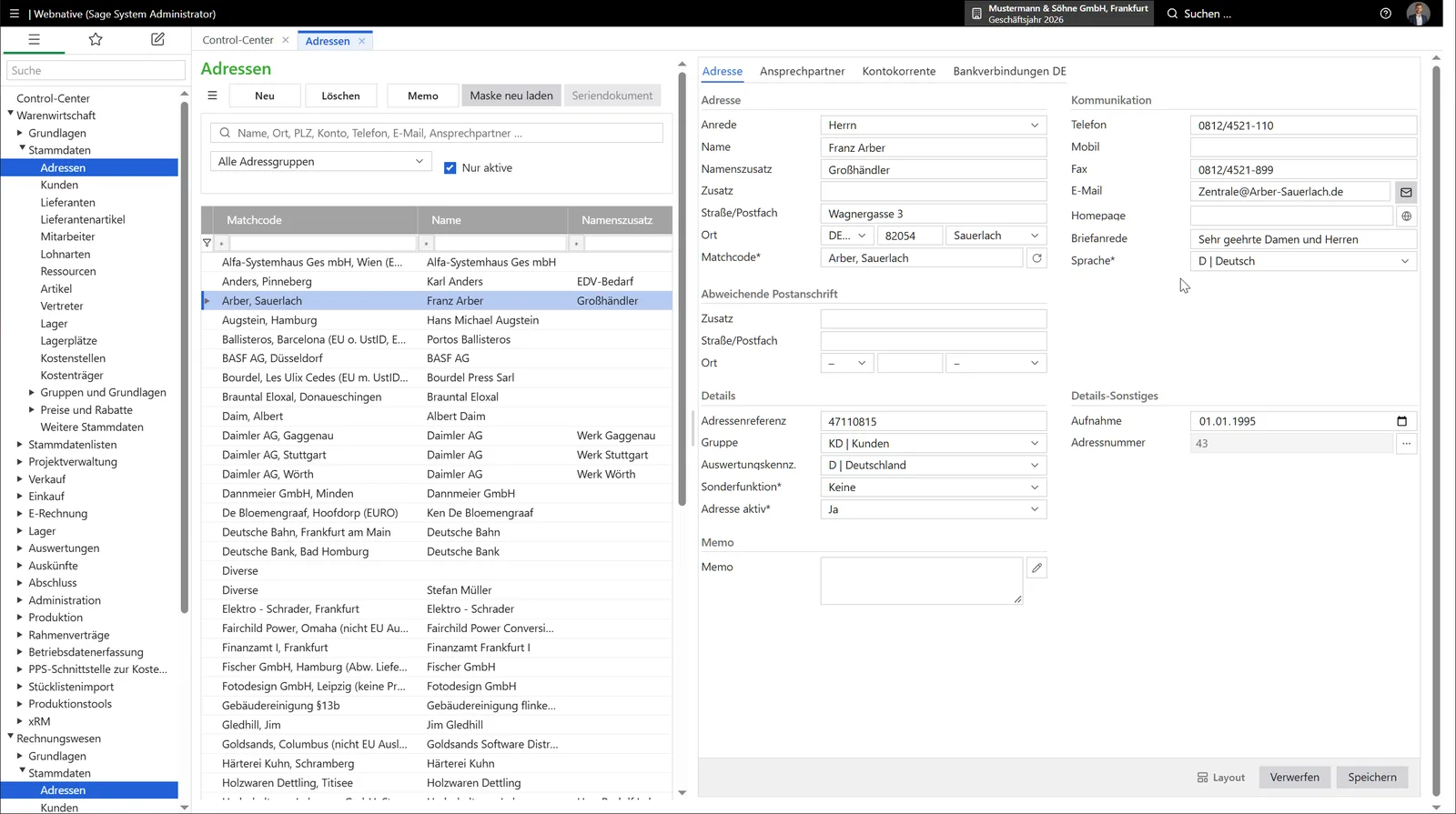
Adressen, Kunden, Lieferanten und Artikel im Aufbau der Sage-Masken. Eigene Felder und Reiter Ihrer Installation sind einfach da.
- Bankverbindungen und SEPA-Mandate mit IBAN-Prüfung
- USt-IdNr. direkt beim BZSt prüfen
- 72 Grundlagen-Masken aus den Sage-Metadaten
Verkauf, Einkauf & Lager
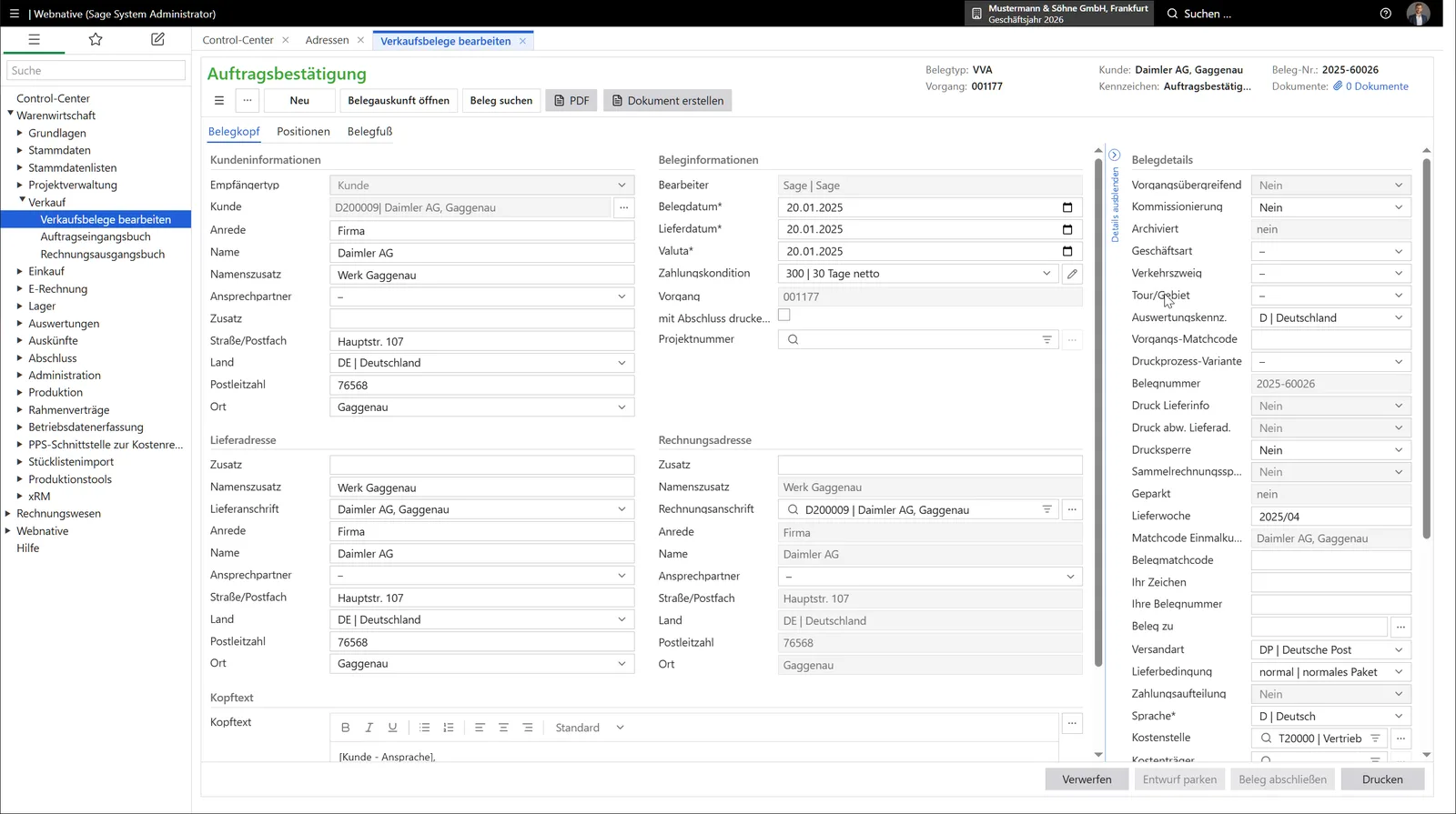
Vom Angebot bis zur Rechnung, von der Preisanfrage bis zur Eingangsrechnung. Die Preise rechnet die Sage-Preisfindung.
- Belegerfassung über die Belegengine der Sage 100
- Belege als PDF aus Ihren Sage-Druckprozessen
- Belegversand per E-Mail mit Protokoll
xRM & Vertrieb
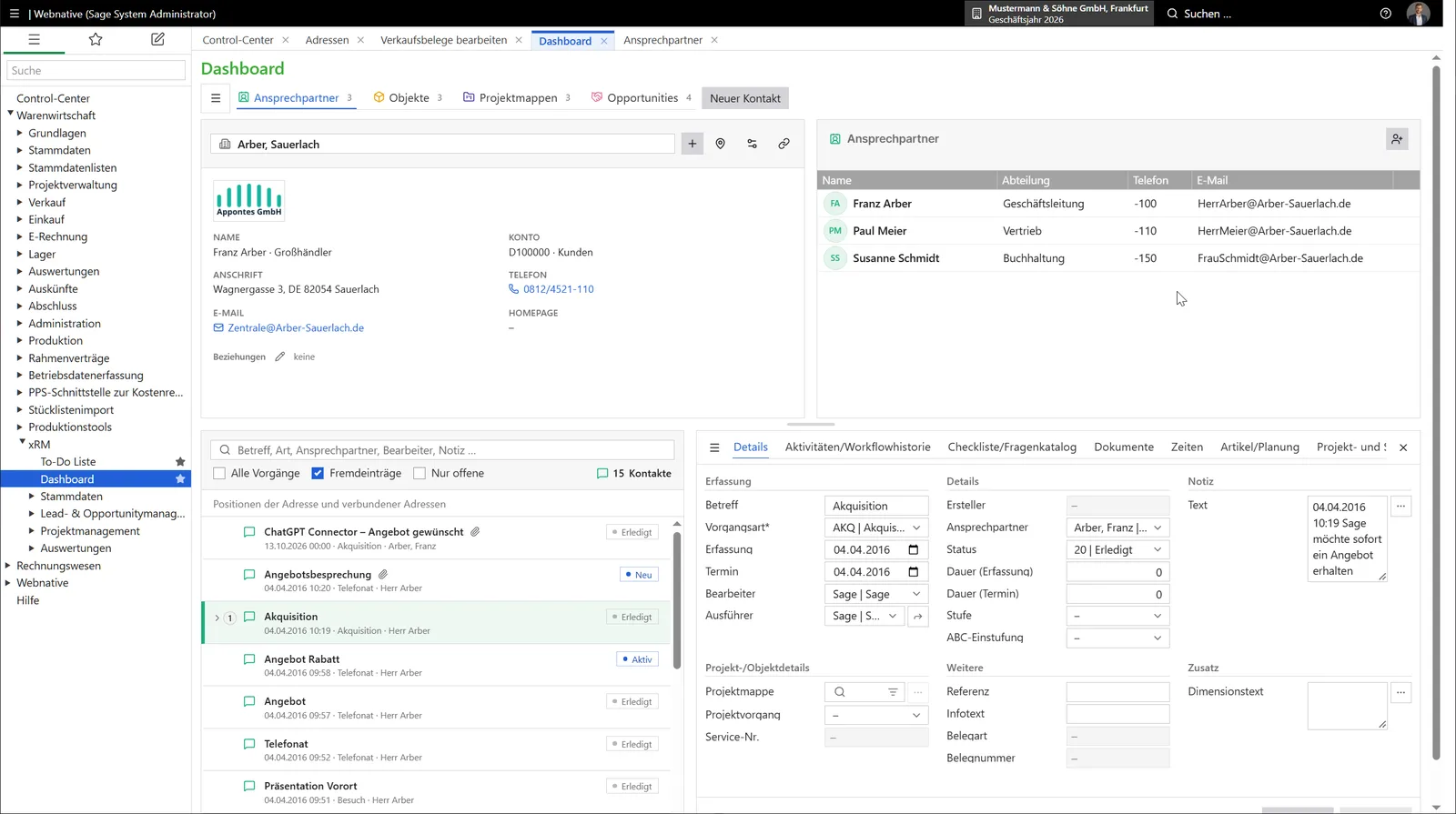
Das Sage 100 xRM mit Dashboard, 360°-Blick und Sales-Pipeline. Das Access-Add-in brauchen Sie dafür nicht.
- Kontakte, Vorgänge, Opportunities und Kampagnen
- Word-Vorlagen erzeugen, ohne installiertes Word
- E-Mail-Postfächer lesen und ins xRM übernehmen
Projekte & Zeiten
Zeiten erfassen, Projekte planen, Ressourcen einlasten und abrechnen. Dieselben Daten wie in der Projektverwaltung des xRM.
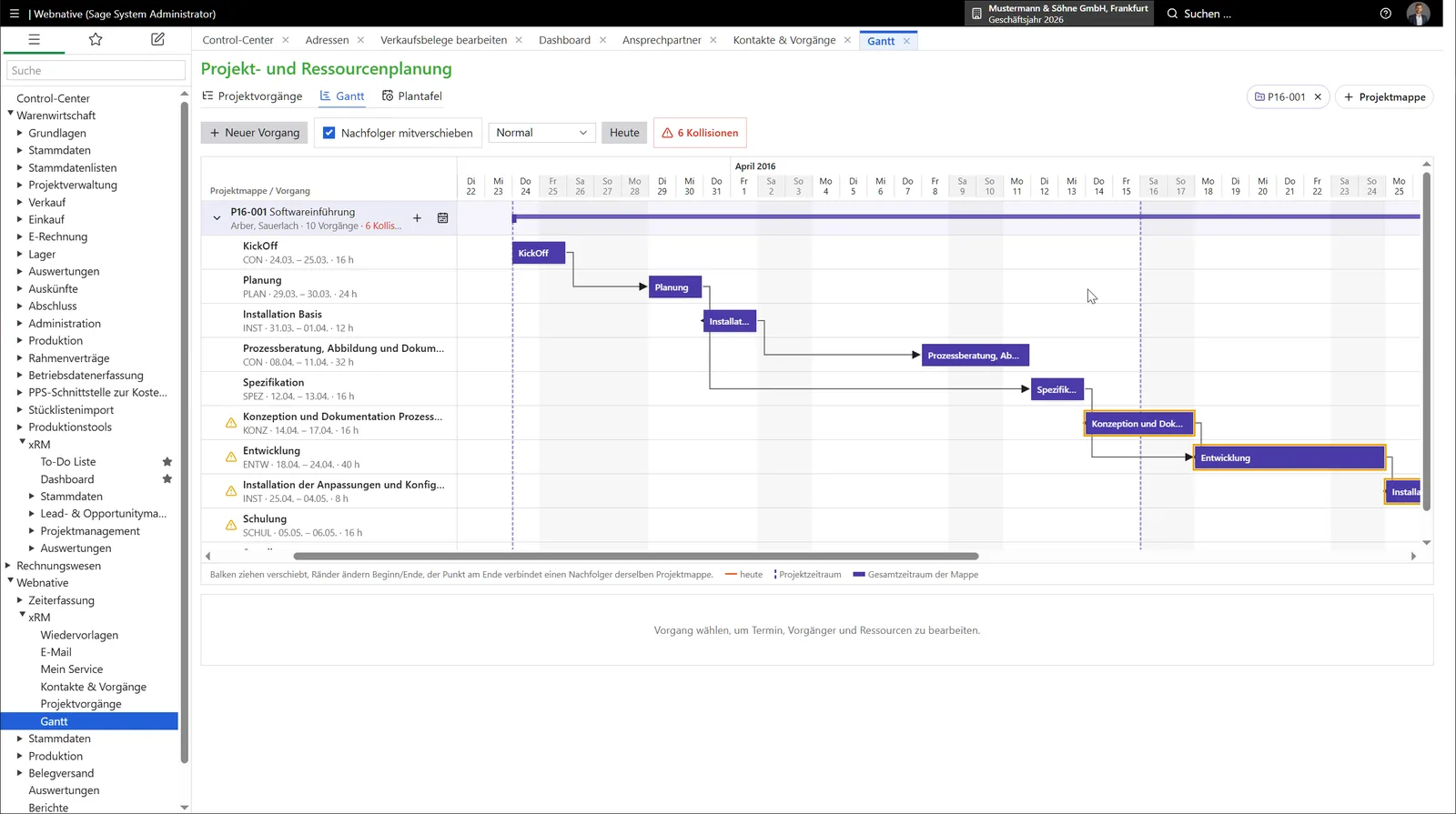
- Projektplanung als Gantt mit Abhängigkeiten
- Plantafel und Ressourcenauslastung
- Abrechnungsläufe und Timesheet als PDF
Service & Tickets
Tickets, Objekte und Einsätze, auch draußen beim Kunden. Die Servicemaske funktioniert ohne Netz und synchronisiert später.
- Checkliste, Fragenkatalog und SLA
- Material, Zeiten, Fotos und Unterschrift am Einsatz
- Karten und Umkreissuche
Produktion
Fertigungsaufträge, Rückmeldungen und Disposition der Sage 100 Produktion, mit BDE-Stempeln an der Maschine.
- Fertigungsaufträge und Simulation
- Arbeitsplatzauslastung und Machbarkeitsliste
- Kalkulation und Stücklistenimport
Rechnungswesen
Buchen, offene Posten im Blick, Berichte der Finanzbuchhaltung. Mit den Prüfungen und Periodensperren der Sage.
- Buchungserfassung mit Sitzungen wie im Sage-Client
- Offene Posten, Kontokorrent und Sachkonten
- Kostenstellen und Kostenträger
Auswerten
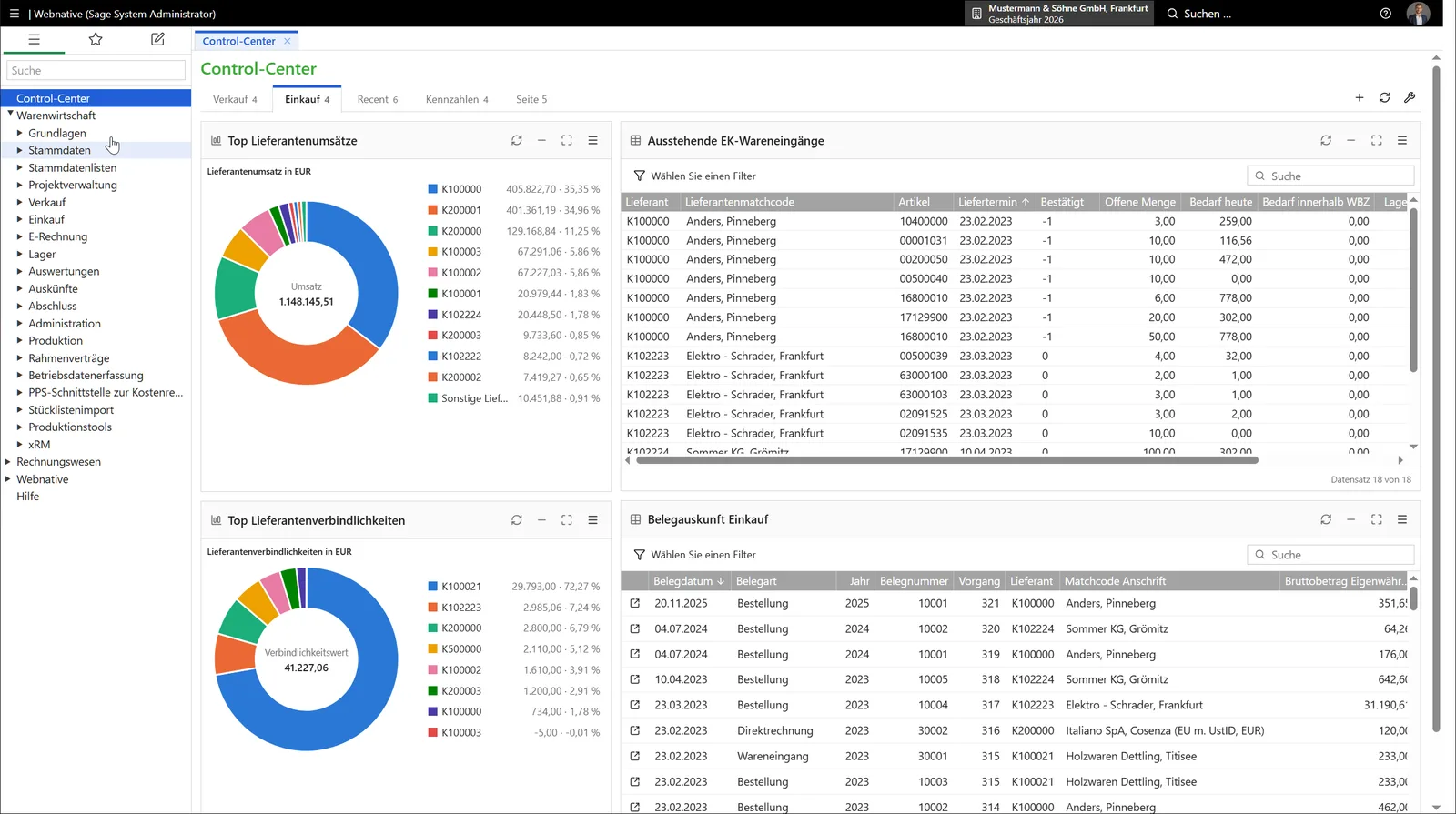
Control-Center, Auskünfte, Berichte und CRM-Auswertungen. Was Sie in Sage eingerichtet haben, sehen Sie auch im Browser.
- Dieselben Control-Center-Seiten wie im Sage-Client
- Berichte als PDF und CSV
- Diagramme und Pivot aus den xRM-Auswertungen
Verwaltung & Anpassung
Rechte je Maske, Ihr eigenes Logo, Ihre Farben. Und die Metadaten der Sage bearbeiten Sie direkt im Browser.
- Benutzer, Gruppen und Rechte
- AppDesigner für Sage-Metadaten
- Onlinehilfe als Wiki, mit F1 auf jeder Seite
So sieht Sage 100 im Browser aus
Die Oberfläche „Klassisch“ lehnt sich eng an den Sage-Client an, mit Navigationsbaum, Maskenreitern und Rastern. Wer es moderner mag, schaltet für sich auf „New UI“ um.
Wer, wo, womit
Im Browser nichts, was die Sage nicht erlaubt
- Ihre Sage-Benutzer: Anmeldung mit Sage-Benutzer und Sage-Kennwort, geprüft am Applikationsserver. Webnative speichert keine Kennwörter.
- Zweiter Faktor für alle: ohne Code aus der Authenticator-App kommt niemand hinein.
- Rechte je Maske: Gruppen, Benutzer und Standard, durchgesetzt auf dem Server, nicht nur in der Oberfläche.
- Regeln der Sage: geschrieben wird nur über die Sage-Engine.
- Alles protokolliert: jeder Schreibzugriff mit Benutzer, Sage-Identität und Zeitpunkt.
- Abmeldung bei Inaktivität: nach 60 Minuten ohne Bedienung ist Schluss, mit Warnung vorher.
- Sperre bei Fehlversuchen: fünf falsche Anmeldungen sperren das Konto für 15 Minuten.
- Läuft bei Ihnen: Ihre Daten bleiben in Ihrer Sage-Datenbank auf Ihrem Server.
In drei Schritten im Browser
Installieren
Der Setup-Assistent richtet Webnative als Windows-Dienst auf Ihrem Server ein. Das HTTPS-Zertifikat von Let's Encrypt holt und erneuert er gleich mit.
Windows-Dienst · Sage 100 ab 9.0.10
Einrichten
Ihr Administrator legt Gruppen und Rechte je Maske fest und wählt Logo und Farben.
Rechte je Maske · eigenes Logo · Mandanten wählbar
Loslegen
Adresse im Browser öffnen, mit dem eigenen Sage-Benutzer anmelden, zweiten Faktor einrichten. Auf dem Handy auf Wunsch als App installieren.
Chrome · Edge · Safari · Firefox · iOS · Android
Und wenn Sie lieber fragen als klicken?
Im selben Dienst steckt sage100.ai, der MCP-Server für Sage 100. Damit arbeiten Claude, ChatGPT oder Copilot mit Ihrer Sage: auswerten, Angebote anlegen, Zeiten buchen. Mit denselben Rechten und demselben Protokoll wie Webnative.
Alles zu Webnative auf ol360.de
Auf der Projektseite finden Sie alle Masken im Detail, die beiden Oberflächen im Vergleich, den Preis und das Infoblatt zum Download. Dort können Sie Webnative auch direkt bestellen.
Ihre Sage 100 im Browser sehen?
In einer Demo zeigen wir Ihnen Webnative mit Ihren Bereichen und beantworten Fragen zu Lizenzen, Server und Einführung. Ihr Sage-Partner bleibt Ihr Partner.